情報確認日:2026年11月6日。本記事はAndroid版Google フォトの公式情報をもとにした解説です。実機での体験レビューではありません。
年末の予定が増える前に、スマートフォンにたまった写真を整理しておきたい。そんなとき、容量不足の表示を見て、Google フォトの写真をまとめて削除するのは待ってください。
先に確かめたいのは、足りない容量がどこにあるかと、大切な写真のバックアップが済んでいるかです。端末の容量を空ける操作と、Google アカウントに保存した写真を削除する操作では、写真の残り方が変わります。
容量不足が端末かクラウドかを確認する
Android端末の保存領域と、Google アカウントの保存容量は別物です。端末の空き容量は、Androidの「設定」にあるストレージの項目で確認します。項目名や開き方は機種によって異なります。1
一方、Google アカウントの保存容量は、Google フォト、Google ドライブ、Gmailなどで共有されています。スマートフォンに余裕があっても、クラウド側がいっぱいなら写真をバックアップできないことがあります。2
まずは警告の出ているアプリや画面を見直しましょう。「スマホで撮影できない」のか、「Google フォトにバックアップできない」のかを分けて考えると、次の操作を選びやすくなります。
大切な写真のバックアップを確かめる
Google フォトの一覧に写真が見えるだけでは、バックアップ完了の確認にはなりません。端末にある写真も表示されるため、削除する前に次の順で確かめます。
- Google フォト右上のプロフィールから「フォトの設定」「バックアップ」を開き、バックアップ先が保存したいGoogle アカウントになっているか確認する。
- バックアップ状況を確認する。処理中や待機中、容量不足などの表示があれば、完了するまで容量を空ける操作を進めない。
- 特に残したい写真を開き、「詳細」で「バックアップ済み」と表示されるか確認する。
「バックアップ完了」と出ていても、端末内のすべてのフォルダが対象とは限りません。カメラ以外の写真は「デバイスのフォルダをバックアップ」の設定も確認します。メッセージアプリから保存した画像やスクリーンショットなど、大切な写真は個別に確かめておくと安心です。2
バックアップ先が分からない、写真の保存状態に自信がない場合は、ここでいったん止めましょう。急いで削除するより、残っていることを確認するほうが先です。
端末だけを空けるなら専用の機能を使う
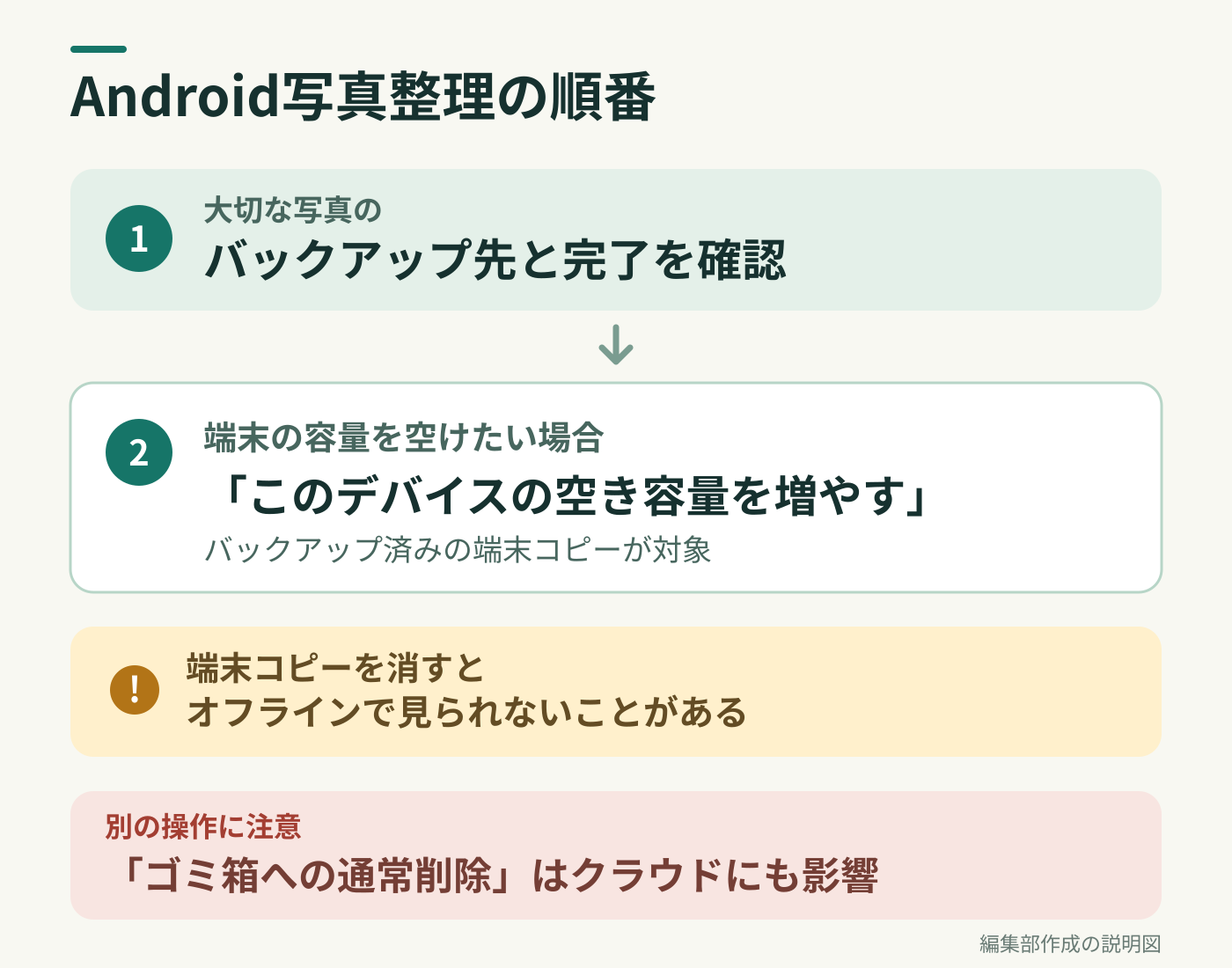
バックアップを確認できたら、Google フォト右上のプロフィールから「このデバイスの空き容量を増やす」を開きます。画面に示される解放できる容量を確認してから実行してください。
この機能は、バックアップ済みの写真や動画のうち、端末にあるコピーを削除するものです。Google フォトやウェブ版のphotos.google.comでは、引き続き写真を確認できます。最近保存した写真や動画は、端末に残る場合があります。3
注意したいのは、整理後の見方です。標準のギャラリーアプリや、インターネットに接続できない状況では、端末から削除した写真を見られなくなることがあります。旅行や外出前は、通信なしで見たい写真がないか先に確認しましょう。3
写真を選んでゴミ箱へ入れる通常の削除は、別の操作です。Google フォト上の写真も削除され、バックアップがオンのほかの端末にも影響します。端末だけの容量を空けたいときに、代わりとして使わないでください。4
クラウド側がいっぱいなら保存内容を見直す
端末のコピーを削除しても、Google アカウントの空き容量は増えません。クラウド側を整理する場合は、Google フォトの「フォトの設定」から「バックアップ」「ストレージを管理」へ進み、何が容量を使っているか確認します。5
不要な写真を選ぶ場合も、家族との思い出や仕事の記録が混ざっていないか、一枚ずつ内容を見て判断しましょう。保存容量にカウントされていない写真は、削除しても空き容量が変わらない場合があります。5
一覧だけをすっきりさせたいなら、アーカイブも選択肢です。ただし、アーカイブは写真を削除する機能ではなく、容量を空けるための操作とは異なります。4
間違えて削除したらゴミ箱を確認する
残したかった写真を削除したと気づいたら、Google フォトの「コレクション」から「ゴミ箱」を確認してください。写真が残っていれば復元できる場合があります。ゴミ箱を空にした写真や、完全に削除した写真は復元できません。整理の勢いでゴミ箱まで空にしないよう注意しましょう。6
年末前の写真整理は、一度に全部終わらせる必要はありません。まずは容量不足の場所を確認し、残したい写真の保存状態を確かめる。そのうえで目的に合った操作を選べば、大切な写真を守りながら整理を進められます。


コメント