
年末年始の休みが決まったら、店頭の貼り紙と一緒にGoogleマップの営業時間も確認しておきましょう。いつもの曜日別の営業時間が表示されたままだと、お客さんが休業日に来店してしまうことがあります。
数日だけ休む、仕事納めの日は早く閉める、年始は遅く開ける。こうした一時的な変更には、Google ビジネス プロフィールの「特別営業時間」を使えます。この記事では、小さなお店が一店舗ずつ準備する場合を想定し、休みの決め方から表示確認までを整理します。
情報確認日:2026年11月8日。Googleの公式ヘルプを確認した解説です。実際の店舗プロフィールを編集した体験レビューではありません。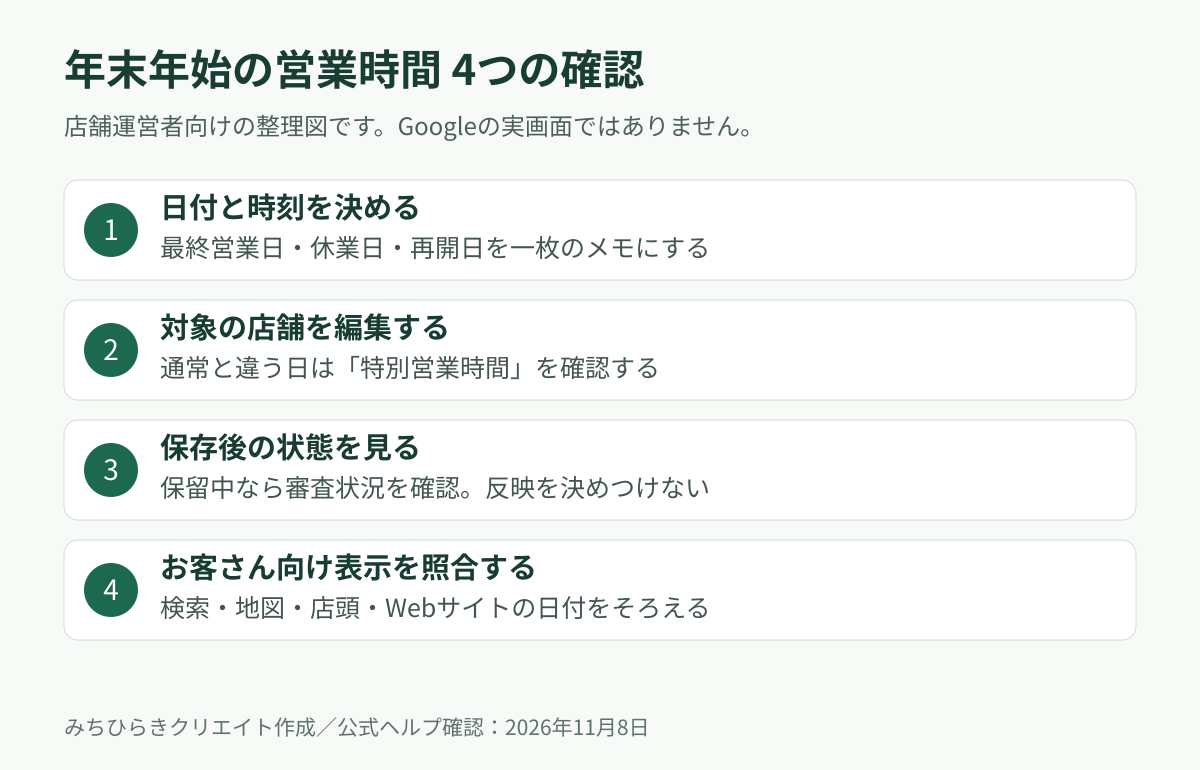
まず紙に書き出すのは休業日だけではない
画面を開く前に、通常と違う日を日付順に並べます。「年末年始はお休み」という一言より、何月何日に何時まで開けるのかを決めておくと、登録も案内もぶれません。
- 年内最終営業日と、その日の開店・閉店時刻
- 終日休業する日
- 年始の営業開始日と、その日の開店・閉店時刻
- 通常の営業時間に戻る日
たとえば「12月30日は16時まで、12月31日から1月3日は休み、1月4日は12時から営業」という形です。これは説明用の架空例で、実在する店舗の予定ではありません。予約受付や商品の受け取り時間が違うお店は、その案内も別に用意します。
日程が未定の段階では、仮の時刻を確定情報として登録しないようにしましょう。店頭、Webサイト、予約ページで同じ内容を案内できる状態にしてから入力します。
通常営業時間を丸ごと変えず 特別営業時間を使う
いつもの営業時間を年末用に書き換えると、休み明けに戻す作業を忘れがちです。特定の日だけ違う場合は、特別営業時間の設定から日付を指定します。Googleは、公的な祝休日は通常通り営業する場合でも、その日の営業時間を設定して確認することを勧めています。
操作には、その店舗のビジネス プロフィールに関連付けたGoogleアカウントが必要です。別の担当者のアカウントで探し続ける前に、誰が管理しているかを確認しましょう。Google検索とGoogleマップから編集できますが、端末や表示環境によって画面の構成が異なる場合があります。
出典:Google「特別営業時間を設定する方法」「ビジネス プロフィールを編集する」登録は日付と時刻を一日ずつ確認
- 対象店舗のプロフィールで「プロフィールを編集」から「営業時間」を開きます。
- 「特別営業時間」を編集し、変更する日付を選びます。
- 営業する日は開始・終了時刻、終日休業の日は休業の設定を確認します。
- 入力した日付を最初のメモと照合し、保存します。
年をまたぐため、12月の日付だけを入力して終わらないことが大切です。年始の営業再開日も見直してください。午前・午後の選択や、開店時刻と閉店時刻の取り違えにも気を付けましょう。
項目が見当たらないときは、無理に別の項目で代用せず、管理アカウントと現在の営業時間設定を確認します。公式ヘルプでは、特別営業時間を表示する前提として「決まった営業時間で営業している」の設定が案内されています。
出典:Google「特別営業時間を設定する方法」連続して7日間休む場合は公式案内に差がある
長めの年末年始休業では、「特別営業時間」と「臨時休業」のどちらを使うかも確認が必要です。2026年11月8日時点で、Googleの日本語ヘルプには次の違いがありました。
- 「特別営業時間を設定する方法」は、最長6日間の休業に特別営業時間、7日間以上に臨時休業と案内。
- 「ビジネスに閉業マークを付ける」は、7日間以下に特別営業時間、8日間以上に臨時休業と案内。
このため、ちょうど7日間休む場合の扱いを、ここでは断定しません。該当する場合は登録時点の両ページと管理画面を確認し、解決しなければGoogleのサポートへ確認してください。数日間の休みを理由に、営業を終了した意味の「閉業」を選ばないことも大切です。
出典:Google「特別営業時間を設定する方法」「ビジネスに閉業マークを付ける」保存したら お客さんが見る表示まで確かめる
保存できたことと、検索・地図に変更が反映されたことは、分けて確認します。Googleは編集を審査する場合があり、通常は10分ほど、場合によっては最長30日ほどかかると案内しています。必ずすぐ反映されるとは考えず、予定が決まったら余裕を持って準備しましょう。
管理画面に「保留中」と出ているなら、まだ審査中です。反映されていない理由を確認せず、同じ内容を何度も入れ直すより、まず編集の状態を見ます。
- Google検索で店名を調べ、対象の店舗か確認する。
- Googleマップの営業時間欄を開き、休業日と短縮営業日を見る。
- 店頭の案内、Webサイト、予約ページの日付と照合する。
この確認リストは編集部からの実務上の提案です。チェックした日と、表示を確認した担当者を短く残しておくと、直前に予定が変わったときも対応しやすくなります。
出典:Google「ビジネス プロフィールの編集内容の反映」休み明けの確認まで予定に入れておく
最終営業日が近づくと、店内の片付けや仕入れで忙しくなります。休業日が決まった時点で登録と確認を済ませ、直前の変更があった場合だけ見直す流れがおすすめです。
年始には、営業再開日の時刻と、通常の営業時間が正しく表示されるかを確認します。臨時休業を設定した場合は、再開時の設定も忘れずに。
新しい集客策を増やす前に、来店しようとしている人へ正しい情報を届ける。年末年始の営業時間確認は、小さなお店でも取り組みやすい準備です。
参考資料
年末の仕事準備に役立つ関連記事
営業時間の案内とあわせて、書類整理や休暇中の仕事用PCの扱いも確認したい方はこちらをご覧ください。


コメント