スマホを買い替える前に、LINEのパスキーを設定しておくと、パスワードを入力せずにログインできます。ただし、登録しただけで過去のトークまで移るわけではありません。機種変更の準備は、ログイン方法とトーク履歴の保存をそれぞれ確認することが大切です。[1][2]
2026年11月6日時点の公式情報を整理しました。パスキーの使い方ガイドは11月5日更新です。この記事は実機レビューではなく、設定前の確認用ガイドです。
パスキーの登録にはメールアドレスも必要
パスキーは、顔や指紋の認証、端末の画面ロック解除を使って本人確認する仕組みです。LINEでは、主にスマートフォンにあたる「メイン端末」のバージョン26.17.0以降で利用できます。登録には、LINEアカウントへのメールアドレス登録も必要です。[2]
準備する端末でLINEを開き、「ホーム」→「設定」→「アカウント」→「パスキー」→「パスキーを作成」と進み、画面の案内に従います。先にアプリの更新と、登録メールアドレスを確認しておきましょう。パスキーの項目が見当たらない場合も、まず利用端末とLINEのバージョンを確かめてください。[2]
iPhoneとAndroidをまたぐときは追加の確認を
iPhone同士、Android同士の引き継ぎでは、新しい端末で以前と同じAppleアカウントまたはGoogleアカウントにログインしている必要があります。iPhoneからAndroidなど、OSが変わる場合にパスキーで引き継ぐには、パスキーの移行が必要です。[3]
LINEのガイドには、対応環境でiCloudキーチェーンとGoogle パスワード マネージャーの間でコピーできるとあります。条件はiPhoneがiOS 26以上、Androidが2026年6月1日以降のGoogle Play システム アップデート適用済みの対応端末です。これは「OS間でコピーする機能」の条件です。[1]
コピーはLINE内ではなく、OSや正規のパスワードマネージャーで行います。操作名は環境で変わるため、公式ガイドと端末メーカーの案内を確認しましょう。対応しているか分からないまま、古いスマホを初期化したり下取りに出したりしないことが大切です。[1][3]
標準バックアップで残せるのはテキスト
標準バックアップは、iPhoneではiCloud Drive、AndroidではGoogle ドライブにトーク履歴を保存します。利用できるのは同じOSへの引き継ぎで、保存対象はテキストメッセージのみです。「バックアップ済みだから写真や動画も全部残る」とは考えないでください。[4]
LINEの「ホーム」→「設定」→「バックアップ・引き継ぎ」→「トークのバックアップ」を開き、「今すぐバックアップ」を選びます。初回はPINコードの作成が必要な場合があります。保存先の空き容量も確かめ、処理が完了したことを確認してから次へ進みましょう。[4]
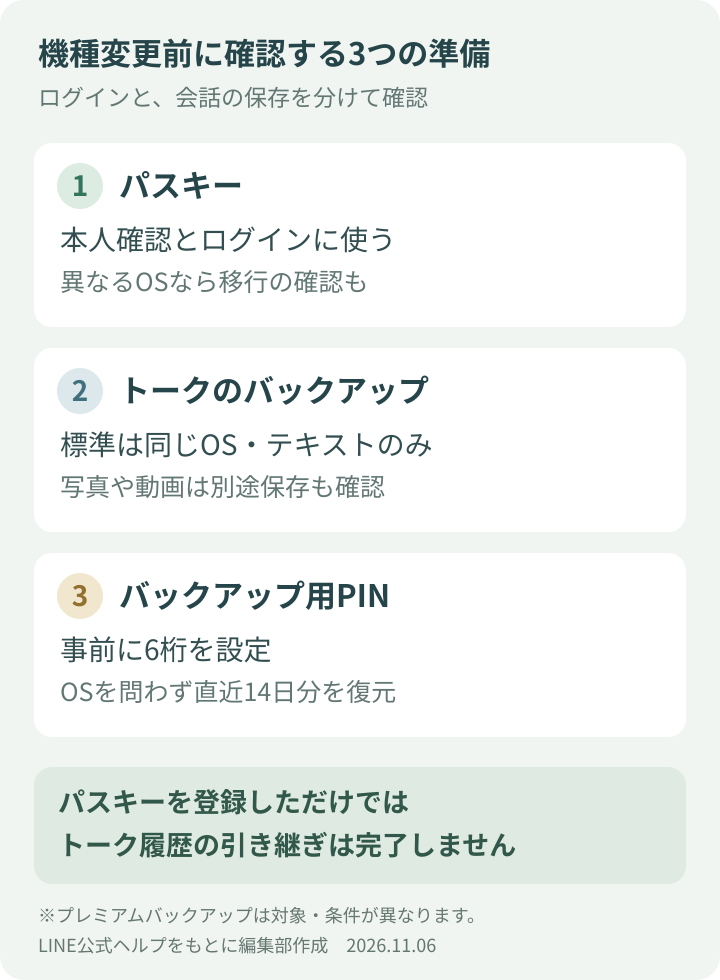
機種変更前の確認事項。公式ヘルプをもとに編集部作成。プレミアムバックアップは対象・条件が異なります。
バックアップ用PINは直近14日分の備え
バックアップ用PINは、トーク履歴の復元に使う6桁の暗証番号です。事前に設定しておくと、バックアップを取れていない場合やOSが変わる場合でも、直近14日間のトーク履歴を引き継げます。パスキーの認証で使う端末のロック解除とは、役割が異なります。[5]
「トークのバックアップ」画面でPINを作成し、連番や誕生日など推測されやすい数字は避けましょう。設定済みなら「バックアップ用のPINコード」から確認できます。PINだけで15日以上前の履歴まで復元できるわけではないため、古いトークを残したい人はバックアップ方法も確認してください。[5]
OSが変わっても15日以上前の履歴や写真・動画を引き継ぎたい場合は、対象のLYPプレミアム会員が使えるプレミアムバックアップという選択肢があります。ただし、利用開始前に期限切れになった写真や、初回バックアップ時にLINEアプリ内に保存されていない写真など、対象外になるデータもあります。使う場合は、初回バックアップを完了してから引き継ぐ必要があります。[6]
新しいスマホへ進む前の最終確認
機種変更の前には、次の項目を古いスマホで確かめておきましょう。
- 新旧端末のLINEを最新にし、使うパスキーとアカウントを確認する。
- トークのバックアップを完了し、バックアップ用PINを確認する。
- 大切な写真や動画を別途保存し、新しい端末への移し方も確認する。
新しい端末でのパスキーログインは、LINEの「ログイン」→「その他の方法でログイン」→「パスキーでログイン」から進めます。Androidで端末の種類を尋ねられた場合は「メイン端末」を選択。以降は画面の案内に従って引き継ぎ、トーク履歴の復元まで確認しましょう。[3]
パスキーはログインを楽にしてくれます。大切な会話を残すためには、バックアップとPINの準備も必要です。買い替えの当日に慌てないよう、今のスマホが使えるうちに設定を見直しておきましょう。


コメント