
アイキャッチ:業務上の気づきを設計へつなげる編集部作成図。実在する会社の画面・データではありません。
AIと経費入力の仕組みを作り始めると、「入力欄を並べれば終わり」にはなりませんでした。行きと帰りで経路が違う。移動日と仕事の日が違う。添付した画像を、その場で開いて確認したい。普段の仕事では当たり前に判断していることを、一つずつ言葉にする必要がありました。
この記事では、実際に進めている業務システムの設計・試作から、入力方法について出した指示と、試して気づいた点を紹介します。会社名、個人名、実際の金額や書類は掲載せず、これからAIで業務ツールを作る人が応用できる部分に絞りました。
完成・本番導入の報告ではありません。画面を試せたことと、保存・認証まで含む運用を確認できたことは分けています。
最初に考えたのは、自由入力を減らすこと
経費画面の案を見て、会社や訪問先を毎回自由に入力する方法が気になりました。入力する人によって、知っている情報や名前の書き方が違うからです。
そこで、事前に登録した候補から選べるようにしたい、案件にひもづく情報は自動入力したい、という希望を伝えました。申請する本人も、ログイン中のアカウントから分かる設計を考えています。
ただし、選択式なら何でも解決するわけではありません。候補にない項目が出たとき、入力者が勝手な表記で追加してしまえば、またばらつきます。候補が見つからない場合に管理者へ修正を依頼する流れや、駅・バス停の候補を選ぶ方法も、話し合う項目になりました。
ここで整理したいのは、何を自由に書けるようにし、何を共通の候補から選ぶかです。最初からすべてを自動化するより、入力する人が迷いやすい項目を拾うほうが、具体的な設計につながりました。
「往復の交通費」を、一つの入力欄で済ませない
交通費では、行きと帰りで経路が変わることがあります。私がAIに伝えたのは、往復でまとめるだけでなく、片道ずつ入力できるようにしたい、ということでした。
さらに、片道の中でも、電車やバスなどを乗り継ぐ場合があります。そのため、移動手段、区間、乗降する地点、区間ごとの金額を、どう入力するかを相談しました。
読者向けに説明用の例へ置き換えると、「自宅から目的地まで」とひとまとめにせず、「バスの区間」「電車の区間」を分ける考え方です。これは実際の移動履歴ではなく、入力の単位を考えるための例です。
何を1件と数えるかを決めないまま画面を作ると、後から情報を足したくなります。1日、片道、乗り継ぎの1区間のどれを記録するのかは、見た目を整える前に確認したい点でした。
日付にも、別々の意味があった
仕事をする日と、交通費が発生する移動日は、必ずしも同じではありません。前泊・後泊の有無を選べるようにしたい、という案も出しました。
また、日付には「(水)」のように曜日が表示されると分かりやすい、と伝えています。データとして日付が入っていても、使う人が確認しやすい表示になっているかは別の問題です。
この経験から、入力欄の名前だけでなく、「その日付は何が起きた日か」まで説明するようにしたいと考えています。移動した日と仕事の日を、同じものだとAIに補完させないためです。
添付できるだけでなく、添付したものを確かめたかった
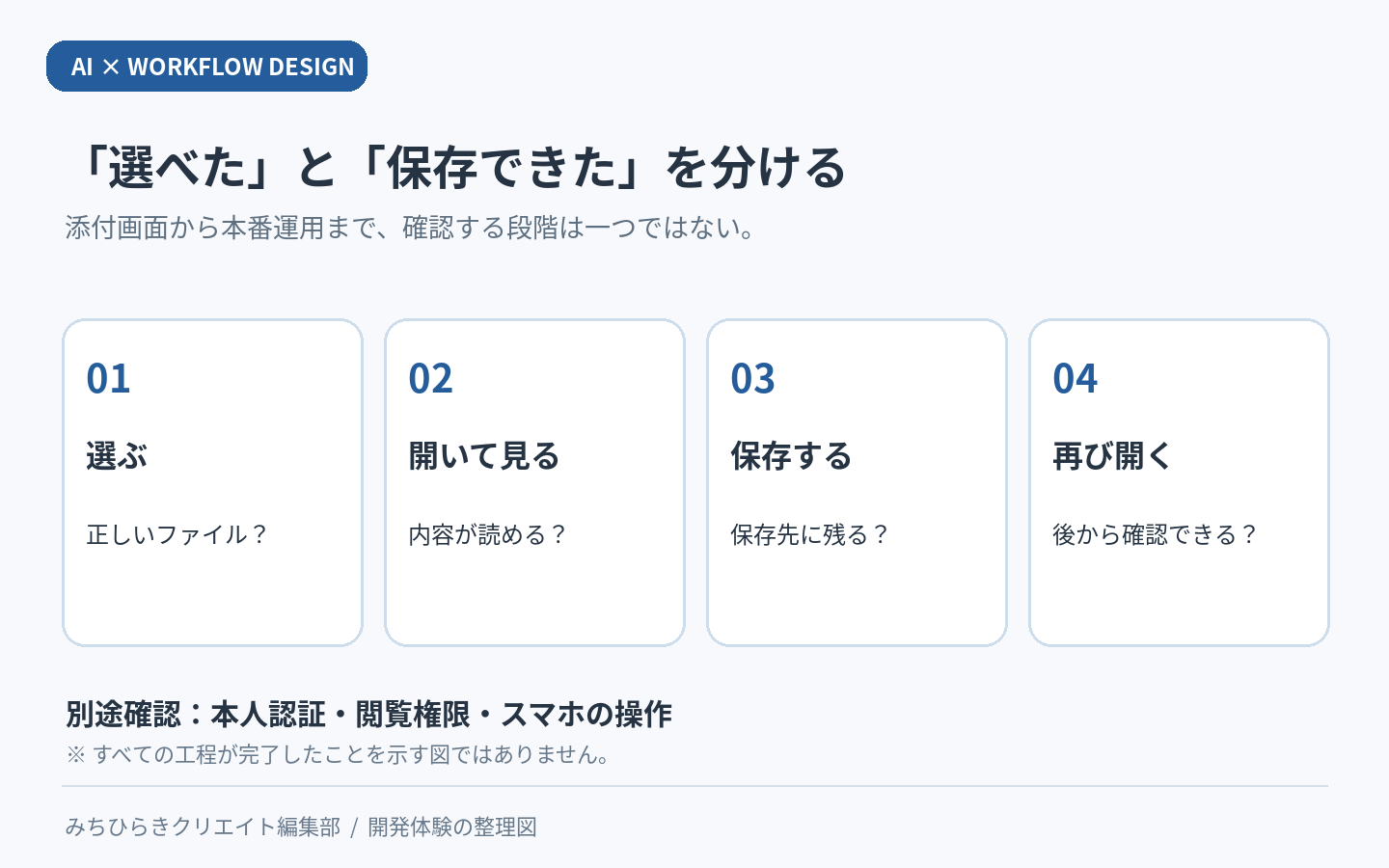
領収書を扱う独立した試作では、PDFや画像を複数選ぶ画面が用意されました。そこで実際にダウンロードして開き、画像を添付してみました。
そのときに出た追加の希望が、選んだ画像を画面上で開いて確認できないかというものでした。ファイルが選ばれていると分かっても、それが正しい画像なのかまで、その場で見たかったからです。
提出前に確かめたいことも、単に「添付してください」だけでは足りません。全体が写っているか、文字が読み取れるか、別の書類を選んでいないか。受け付ける書類の種類は提出先のルールによって異なるため、説明を画面のどこに置くかも設計に含める必要があります。
ここで試したのは独立した添付画面です。この操作だけで、経費システム全体への組み込みや、サーバーへの保存まで完了したとは扱っていません。
容量の単位も、利用者に伝わるかを見直した
試作に表示された容量の単位に「MiB」がありました。私は、普段見慣れている「MB」のほうが、使う人に分かりやすいのではないかと伝えました。
ここで大切だったのは、「MiBは誤字だから直す」と決めつけないことです。会話では、単位の計算方法が違うという説明があり、表示だけでなく実際の容量制限も合わせる、という修正方針になりました。
単位の違いは、NISTの二進接頭語の説明でも確認できます。本記事では最適な上限値の提案はしません。この例から伝えたいのは、画面上の言葉を変えるときは、裏側の判定条件との整合性も確認するという点です。分かりやすさと実際の動作を、セットで確かめる必要がありました。
同じように作る人へ。最初の打ち合わせで残す5項目
今回の指示を、別の業務ツールにも使える形に整理すると、次の5項目になります。
- 入力する人と、確認する人。同じ画面・同じ情報を見せてよいかを考える。
- 選択式と自由入力の境目。候補にない場合の依頼先や対応も決める。
- データを区切る単位。1日、片道、区間など、後から必要な内訳が残る形にする。
- 例外の具体例。日をまたぐ移動、経路の違い、書類の差し替えなどを、架空データで説明する。
- 完了を確かめる方法。画面に出る、保存する、開き直す、権限の違う人から見えないことを、別々に確認する。
以下は、実際のやり取りを踏まえて作った読者向けの指示例です。過去の会話をそのまま転載したものではありません。
「経費入力の試作を作りたいです。実データは使わず、架空の人と訪問先を使ってください。行きと帰りは別に入力し、片道の中に複数の区間を追加できる形にしたいです。添付した画像を確認できる画面も必要です。まず入力から確認までを試せる形にして、保存・認証など未実装の部分を明記してください。」
試作を触った後は、「分かりにくい」だけで終わらせず、「どの表示で迷ったか」「次に何をしたかったか」を伝えます。今回なら、「画像を選べた。その画像を押して開きたい」という、操作の続きが改善の手がかりになりました。
今は設計と試作の記録。効果の数字はこれから
目指しているのは、自分だけでなく、使う人みんなの手間やミスを減らすことです。ただし、削減できた時間やミス率を測定したわけではありません。安全な保存、認証・権限、本番での運用、スマホでの使いやすさも、確認する工程が残ります。
今の段階で共有できるのは、毎日の仕事で気づいたことをAIへ伝え、試作を触って入力の意味や確認方法を詰めていく過程です。完成後の成果だけでなく、こうした小さな指示の積み重ねも、これから業務ツールを作る人の参考になればと思います。
執筆:みちひらきクリエイト編集部。2026年10〜11月の実際の設計・試作の対話をもとに、AIを使って構成・文章を整理しました。組織や個人を特定できる情報、実際の請求・勤務データは省略しています。図と説明用の例は本記事向けに作成したもので、実際の管理画面ではありません。特定の提出先の規則や法令上の要件を解説する記事ではありません。


コメント